


Recent Blog post
Baca juga Cara instalasi drupal 7 linuxSelamat datang teman-teman yang gemar 'mencari tahu', kali ini saya mau memberikan tutorial mengenai Cara memindahkan drupal localhost ke online hosting (cpanel). Awalnya saya diberikan tugas membuat drupal di localhost menggunakan xampp for linux dan akhirnya saya disuruh untuk mengupload/memindahkannya ke hostingan online atau dengan kata lain ke internet.
Saya membagi ke beberapa tahap Cara memindahkan drupal localhost ke online hosting (cpanel) :
1. Export database
2. Copy folder drupal yang berada di htdocs
3. Membuat database dan user di cpanel
4. Import database
5. Membuat subdomain
6. Mengupload File dengan Filezilla
2. Copy folder drupal yang berada di htdocs
3. Membuat database dan user di cpanel
4. Import database
5. Membuat subdomain
6. Mengupload File dengan Filezilla
Okelah kalau begitu, saya berharap kalian memperhatikan step by step dan screenshotnya, karena itu adalah petunjuk penting !
Export Database
Export database sangatlah mudah.- Aktifkan apache dan mysql xampp, (jika menggunakan linux : /opt/lampp/lampp start)
- Ketikkan localhost/phpmyadmin
- Klik nama database yang akan di export (database yang digunakan untuk drupal)
- Export
- Go
- Ektensi filenya adalah .sql
---- Perhatikan screenshot Export database
 |
| Pilih nama database yang akan di export |
 |
| Go dan save as.. |
Copy folder drupal yang berada di htdocs
Ada yang tidak tahu cara copy paste file? wow parah gan!Copy folder htdocs drupal kalian. Apabila menggunakan :
- Xampp for Windows lokasi defaultnya berada di C:\xampp\htdocs\tkj
- Xampp for Linux lokasi defaultnya berada di /opt/lampp/htdocs/tkj
Pada screenshot, nama folder saya adalah "tkj". Copy file dan satukan dengan hasil export database kalian tadi.
---- Perhatikan screenshot Copy folder drupal yang berada di htdocs
 |
| Jangan sampai terpisah yah filenya |
Membuat database dan user di cpanel
Jangan sampai kehilangan fokus ya :DPertama-tama tentunya kalian harus punya akun hosting dan domain, kebetulan saya sudah punya semuanya, jadi tinggal masuk ke cpanel
- Ketikkan namadomain.com/cpanel
- Masukkan user dan password cpanel
- Cari dan pilih menu MySql Database
- Masukkan nama database. Pada contoh nama database saya adalah haswan, lebih lengkapnya chaaki_haswan, lalu Create Database
- Masukkan nama user. Pada contoh user saya adalah hasbullah, lebih lengkapnya chaaki_hasbullah. Isikan password. (Bedakan user password cpanel dan user password database)
- Setelah itu jodohkan antara database dan user. Add
- Centang semua. All Privileges, lalu make changes.
---- Perhatikan screenshot Membuat database dan user di cpanel

 |
| Pilih menu MySql Databases |
 |
| Masukkan nama database (terserah) |
 |
| Masukkan user dan password untuk database (terserah) |
 |
| Jodohkan antara database dan user, lalu Add |
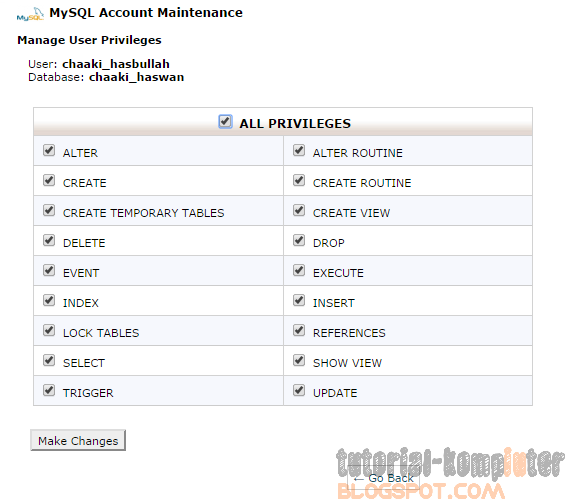 |
| Centang ALL PRIVELEGES lalu make changes |
Import database
Karena kalian sudah berhasil membuat database dan user baru di cpanel, maka saatnya kita melakukan proses Import, dimana file yang di export di localhost akan dimasukkan ke dalam database yang barusan dibuat. Ibaratnya memindahkan jiwa dari tubuh lama ke tubuh baru.- Kembali ke menu home Cpanel
- Pilih Phpmyadmin
- Pilih database dibuat, pada contoh database saya adalah chaaki_haswan
- Pilih Import
- Pilih file .sql (bekas dari export tadi), pastikan file sudah di compress ke dalam bentuk .zip
- Kirim
---- Perhatikan screenshot Import database
 |
| Pilih phpmyadmin yang berada di halaman utama cpanel |
 |
| pilih database yang ingin di import |
 |
| Pilih menu import diatas |
 |
| Pilih file. pastikan file-nya sudah di compress ke dalam .zip |
 |
| Import berhasil! |
Membuat subdomain
Cara membuat subdomain juga tidak terlalu sulit kok, subdomain itu apa?chaaki.com adalah domain, sedangkan hhaswan.chaaki.com adalah subdomain. Hhaswan merupakan bagian dari domain chaaki.com.
- Kembali ke menu utama cpanel
- Pilih subdomains
- Masukkan subdomain yang diinginkan, secara otomatis document root akan terisi berdasarkan nama subdomain kalian
- Create
---- Perhatikan screenshot Membuat subdomain
 |
| Pilih "Subdomains" untuk membuat subdomain |
 |
| Masukkan nama subdomain yang diinginkan, secara otomatis document root akan terisi. Create |
 |
| Go Back. Tanda berhasil membuat subdomain |
Mengupload folder drupal dengan filezilla
Masih ingatkah kalian? Saya menyuruh untuk menyatukan folder drupal yang dari htdocs dan file sql? Semoga kalian masih ingat ya!Mengupload folder drupal dengan filezilla juga tidak terlalu susah, yang ada hanya membutuhkan waktu untuk menunggu (sesuai dengan kecepatan internet masing-masing)
- edit file settings.php yang berada di /folderdrupal/sites/default
Ganti dan sesuaikan dengan user password database yang dibuat di cpanel tadi.
 |
| Bedakan user password database dan user password cpanel!! |
- Masukkan host : namadomain.com, username, password, port : 21.
Ingat! Bedakan user password cpanel dan user password database. Disini kita memasukkan user dan password cpanel.
- Quick Connect
- Pada remote site pergilah menuju /public_html/hhaswan
hhaswan merupakan document root hasil dari menambah subdomain
- Pada Local Site, pilih semua file yang akan diupload, and then.. Drag them!
- Pastikan tidak ada yang gagal ketika upload
---- Perhatikan screenshot Mengupload folder drupal dengan filezilla


--Finish--
Semoga berhasil yah teman-teman, kalau ada keraguan diantara kita mengenai Cara memindahkan drupal localhost ke online hosting (cpanel) bisa komentar dibawah, cantumkan screenshot lebih bagus :D
Cara memindahkan drupal localhost ke online hosting (cpanel)
Pernahkah kalian membuka file/item di komputer tapi takut ketahuan sudah membuka file/item apa setelahnya? Saya sudah merasakan hal tersebut! Awalnya setiap saya sudah membuka, saya ingin menghapus bekas-bekasnya, bagaimana caranya (cara awam) ? Saya menghapus di recent places.
Tapi saya baru menyadari kalau apa yang sudah saya buka masih berbekas, dimana? di Run. Run merupakan salah satu aplikasi bawaan windows yang merupakan aplikasi paling sering saya gunakan (salah satunya). Ini contoh bekas dari Run terhadap apa yang sudah saya buka.
 |
| File yang baru saja saya buka kelihatan disini walaupun sudah terhapus di recent places |
 |
| Bekas perintah di Run yang sudah saya gunakan |
1. menghapus history Run di Windows : bekas file yang sudah di open
2. menghapus history Run di Windows : perintah yang sudah digunakan
Langkah-langkah menghapus history Run di Windows tanpa bekas
- Buka Internet Explorer (ada yang menduga saya membuka browser ini?)
- Dibagian kiri ada Safety - Delete Browsing History (atau CTRL + Shift + Delete)

- Beri checklist Temporary Internet Files
- Delete
 |
| Pada gambar diatas saya memberikan checklist ke semuanya |
 |
| Hilang tanpa bekas |
Cara pertama
1. Buka Run (atau Windows + R)
2. Ketikkan regedit
3. Masuk ke -> HKEY_CURRENT_USER\Software\Microsoft\Windows\CurrentVersion\Explorer\RunMRU
4. Pilih yang ingin dihapus, lalu klik kanan - Delete

Cara kedua
1. Buka Start Menu Properties.
Caranya : Klik kanan pada task bar - Properties - Pilih tab start menu
2. Hilangkan ceklist pada Stiore and display recently opened programs in the Start menu
3. OK

 |
| Bersih tanpa bekas |
Bagaimana? Semoga berhasil yah!
Mengapa saya membuat tutorial ini? Saya mengingat teman saya yang sering menjadi korban bully
"dimana ko simpan?"
"hapus dulu history mu"
dan.. saya sendiri tentunya memiliki beberapa hal yang orang lain tidak perlu lihat
Cara menghapus history Run di Windows tanpa bekas
Halo teman-teman kali ini saya sudah menemukan Cara login speedy di wifi.id terbaru 2014. Mungkin teman-teman sulit mencari cara bagaimana caranya login gratis kan? tapi kali ini sistem sudah di update begitupun dengan pengetahuan kita juga perlu di update. Bagaimana Cara login speedy di wifi.id terbaru 2014 ?
1. Connect di @wifi.id
2. Buka browser dan ketikkan google.com, tunggu hingga redirect ke halaman wifi.id
3. Pilih akses : Speedy
4. Lalu akan menuju ke halaman seperti gambar di bawah ini
 5. Masukkan username dan password
6. Klik "Login" cukup klik 1 kali saja.

Pertanyaannya bagaimana cara mendapatkan username dan password?
Jawabannya adalah dengan melakukan registrasi.
Bagaimana caranya registrasi untuk login di wifi.id?
Go to page.... jasa pembuatan akun speedy buat connect wifi.id
Baca juga : Cara login wifi.id tanpa software dan cara login indischool gratis bukan 30 menitBerikut adalah caranya :
1. Connect di @wifi.id
2. Buka browser dan ketikkan google.com, tunggu hingga redirect ke halaman wifi.id
3. Pilih akses : Speedy
4. Lalu akan menuju ke halaman seperti gambar di bawah ini
6. Klik "Login" cukup klik 1 kali saja.
Pertanyaannya bagaimana cara mendapatkan username dan password?
Jawabannya adalah dengan melakukan registrasi.
Bagaimana caranya registrasi untuk login di wifi.id?
Go to page.... jasa pembuatan akun speedy buat connect wifi.id
Sekarang registrasi tidak dapat dilakukan
Cara login speedy di wifi.id terbaru 2014
Baca juga : Cara memindahkan drupal ke online hostingDrupal merupakan salah satu CMS yang berbasis open source.
CMS itu apa? Menurut wikipedia Sistem manajemen konten (Inggris: content management system, disingkat CMS) adalah perangkat lunak yang digunakan untuk menambahkan atau memanipulasi (mengubah) isi dari suatu situs web. Sedangkan drupal adalah salah satu dari beberapa jenis CMS yang tersedia di Internet.
Kali ini Tutorial Belajar Komputer akan membahas mengenai cara instalasi Drupal 7.31 di Linux (karena windows itu mudah).
Kalian membutuhkan :
- Sistem operasi : Linux
- Aplikasi webserver : apache2, php5, mysql-server, dan phpmyadmin
- Drupal. Download dari website drupalnya DISINI
 |
| Download Drupal tar.gz |
Saya asumsikan kalian sudah ahli linux (minimal tahu cara menginstall aplikasi di linux), kali ini tutorial saya menggunakan linux debian. Jadi saya tidak masalah dengan poin pertama dan kedua, namun jika kalian belum paham kalian bisa membaca dan mendownload slide saya Cara membuat web dan database server di linux Debian
Cara instalasi Drupal 7 di Linux
- Membuat Database
- Buka browser kesayangan kalian lalu ketikkan localhost/phpmyadmin
- Masukkan username dan password (default username : root)

- Buat database. Caranya Pilih menu Databases - masukkan nama database. Contoh : tutorkompi
Catatan : nama database harus diingat!

- Ekstrak Drupal dan Hak Akses
Perhatian : jika menggunakan apache2, php5, mysql-server, dan phpmyadmin maka direktori penyimpanan berada pada /var/www , namun jika menggunakan xampp (lampp) direktorinya berada di /opt/lampp/htdocs
- Ekstrak file drupal.tar.gz yang sudah didownload dari website resminya. Saya menyimpan filenya di dalam Documents, ketikkan perintah untuk mengestrak:
tar zxvf namafiledrupal.tar.gz -C /var/www

- Pergi ke direktori /var/www tempat dimana drupal terekstrak, ketikkan perintah:
cd /var/www

- Ganti nama drupal-7.30 menjadi belajardrupal (terserah keinginan Kalian), ketikkan perintah :
mv drupal-7.30/ belajardrupal
Catatan : jangan sampai lupa nama direktori yang telah diubah, yaitu belajardrupal

- Masuk direktori belajardrupal -> sites, ketikkan perintah :
cd belajardrupal/sites/
- Berikan hak akses read write execute pada direktori yang bernama all di dalam direktori .../belajardrupal/sites/ , ketikkan perintah :
chmod -R 777 all/

- Setelah itu masuk direktori default yang berada di dalam direktori .../belajardrupal/sites/ , dengan menggunakan perintah :
cd default/
Di dalam direktori default, terdapat file yang bernama default.settings.php
- Copy default.settings.php dan menjadi settings.php, dengan perintah :
cp default.settings.php settings.php

- Berikan hak akses read write execute pada file settings.php, dengan mengetikkan :
chmod 777 settings.php
- Buat direktori baru yang bernama files dan jangan lupa memberikan hak akses sama seperti sebelumnya, dengan mengetikkan perintah :
mkdir files
laluchmod -R 777 files/

- Instalasi Drupal
- Buka browser kesayangan kalian (lagi) lalu ketikkan url localhost/belajardrupal
Kalian masih ingatkan belajardrupal adalah nama folder yang kalian buat pada tahap ekstrak drupal dan hak akses
- Pilih Standart -> Save and Continue

- Pilih English (built-in) -> Save and Continue

- Pilih database type : Mysql
- Isikan nama database yang sudah kalian buat pada tahap membuat database. Yaitu : tutorkompi
- Isikan username dan password phpmyadmin kalian -> Save and Continue

- Proses penyalinan database yang ada di phpmyadmin

- Setelah itu isikan Sitename, Site email address, username, password, default country, default time zone, dan uncheck pada Check for updates automatically


Jadi dengan CMS kita dapat membuat website dinamis yang handal, mudah, cepat, dan tak perlu keahlian khusus. Mengapa demikian? karena CMS tak perlu menguasai bahasa pemgrograman web secara mendalam seperti HTML, CSS, PHP, Javascript, dll (Baca: Website Untuk Belajar Coding (PHP, JS, Java, JQ, ASP, dll). Dengan menggunakan CMS, Drupal adalah salah satunya kalian dapat membuat blog yang keren dan bebas sesuai keinginan masing-masing, membuat website toko online, dan masih banyak lagi. Bahkan ada beberapa orang yang memanfaatkan CMS untuk membuat website forum di internet.
Cara instalasi Drupal 7 di Linux (lengkap dengan screenshot)

 |
| Download Adobe Flash Player 14 Offline Installer (non IE) |
Password rar : tutorial-kompiuter
Source : Adobe
Penjelasan :
Offline installer maksudnya kalian dapat menginstall aplikasi tersebut tanpa harus terhubung dengan internet. Offline installer sangat membantu kalian apalagi ketika windows kalian masih baru (Baca : 10 Tahap menginstall Windows).
Cara penggunaan :
- Download Flash Player 14 Offline Installer
- Extract Rarnya
- Uninstall dahulu JIKA sudah ada Adobe Flash Player (versi lama)
- Install Flash Player 14, ketika proses penginstallan close terlebih dahulu browser (chrome atau mozilla firefox) yang terbuka


Download Adobe Flash Player 14 Offline Installer (non IE)
Tested in Makassar, Sulawesi Selatan
Ditahun sebelumnya Tutorial Belajar Komputer sempat berjaya karena postingan sebelumnya Cara login wifi.id secara gratis (tanpa software).
Penjelasan sedikit kalau cara login gratis wifi.id ini selain tanpa software juga unlimited maksud saya sekali login tidak perlu lagi login ulang tiap 1 jamnya. Itulah yang membuat Cara login gratis wifi.id terbaru 2014 (tanpa software) sedikit lebih istimewa daripada yang lainnya.
Penjelasan sedikit kalau cara login gratis wifi.id ini selain tanpa software juga unlimited maksud saya sekali login tidak perlu lagi login ulang tiap 1 jamnya. Itulah yang membuat Cara login gratis wifi.id terbaru 2014 (tanpa software) sedikit lebih istimewa daripada yang lainnya.
Kali ini Tutorial Belajar Komputer dapat cara login gratis wifi.if terbaru 2014 (tanpa software).
Tanpa panjang lebar perhatikan cara login gratis berikut ini :
1. Connect di SSID @wifi.id. (Bisa juga di Speedy Instan@wifi.id atau indischool@wifi.id)
2. Tunggu redirect ke website @wifi.id.
3. Setelah itu masukkan url dibawah ini.
goo.gl/JX2SzL
Ganti tulisan yang berwarna merah
welcome.indonesiawifi.net/wifi.id/speedy/?switch_url=http://1.1.1.1/login.html&ap_mac=1c:e6:c7:9e:7b:20&client_mac=c0:17:3c:ce:a6:47&wlan=@wifi.id&redirect=www.msftncsi.com/redirect
menjadi tulisan yang berwarna biru dibawah ini
http://welcome.indonesiawifi.net/wifi.id/bandung_juara/?page_id=245&switch_url=http://1.1.1.1/login.html&client_mac=c0:17:3c:ce:a6:47&ap_mac=1c:e6:c7:9e:7b:20&wlan=wifi.id&redirect=goo.gl/JX2SzL
4. Klik Lanjutkan.

5. Pilih Free.

6. Register terlebih dahulu. Isikan email, jenis kelamin, umur. Lalu lanjutkan.
7. Berhasil! Kamu telah berhasil Login di @wifi.id.
Cara ini juga berlaku untuk Indischool@wifi.id dan Speedy Instan@wifi.id
Setelah tulisan login successfull, memang akan muncul pesan seperti ini.

Langsung buka google dan semoga berhasil yah!
TAMBAHAN :
Jika sudah register sebelumnya tinggal menuju kesini ajah. Jangan lupa komentarnya yah :D di Cara login gratis wifi.id terbaru 2014 (tanpa software)
http://welcome.indonesiawifi.net/wifi.id/bandung_juara/?page_id=238&switch_url=http://1.1.1.1/login.html&client_mac=c0:17:3c:ce:a6:47&ap_mac=1c:e6:c7:9e:7b:20&wlan=wifi.id&redirect=goo.gl/JX2SzL
Cara login gratis wifi.id terbaru 2014 (tanpa software)
Dengan Packet Tracer kita bisa mensimulasikan "Enkapsulasi PPP dengan autentikasi PAP dan CHAP", bukan cuma sebatas materi kita dapat mensimulasikan dengan software Packet Tracer. Jika belum mempunyai packet tracer, silahkan cari di google dan download "download packet tracer"
Sebelumnya saya sudah mengepost beberapa tutorial packet tracer seperti static routing, dynamic routing, dll. Semakin banyak membaca semakin banyak ilmu gan!
Sebelum itu apa sih PAP dan CHAP?
PAP (Password Authentication Protocol) yaitu prosedur otentifikasi dengan dua langkah yaitu
- User yang akan mengakses sistem, akan mengirimkan otentifikasi identitas, biasanya berupa user dan password.
- Sistem akan mengecek validitas identifikasi dan password dengan cara menerima atau menolak koneksi.
CHAP (Challenge Handshake Authentication) adalah protokol otentifikasi three-way-handshaking yang memberikan keamanan yang lebih tinggi dari PAP. Dalam metode ini password akan disimpan secara aman dan tidak pernah dikirimkan secara online.
Konsep jaringannya seperti gambar dibawah ini:

Berdasarkan gambar ada beberapa yang perlu disiapkan, yaitu :
- 3 Router (RouterPT)
- 2 Switch (2950-24)
- 2 PC (PC-PT)
TAHAP KONFIGURASI IP ADDRESS PADA CLIENT
Pada tahap ini client (PC) diberikan IP Address dengan cara
Klik PC ètab Desktop èIP Configuration
 |
| PC0 |
PC0
IP Address : 192.168.1.2/24
Gateway : 192.168.1.1
 |
| PC1 |
PC1
IP Address : 128.1.1.2/16
Gateway : 128.1.1.1
TAHAP KONFIGURASI IP ADDRESS ROUTER
Pada tahap ini Router terlebih dahulu diberikan IP Address agar dapat terhubung, caranya :
Klik Router ètab CLI
R1
Fa0/0 : 192.168.1.1
Se2/0 : 10.1.1.1
Perintah CLI R1 untuk konfigurasi IP Address
Router>enable
Router#config t
Router(config)#interface fa0/0
Router(config-if)#ip address 192.168.1.1 255.255.255.0
Router(config-if)#no shutdown
Router(config-if)#interface se2/0
Router(config-if)#ip address 10.1.1.1 255.0.0.0
Router(config-if)#no shutdown
Router(config-if)#exit
Router(config)#do wr
R2
Se2/0 : 10.2.2.2
Se3/0 : 11.2.2.2
Perintah CLI R2 untuk konfigurasi IP Address
Router>enable
Router#config t
Router(config)#interface se2/0
Router(config-if)#ip address 10.2.2.2 255.0.0.0
Router(config-if)#no shutdown
Router(config-if)#interface se3/0
Router(config-if)#ip address 11.2.2.2 255.0.0.0
Router(config-if)#no shutdown
Router(config-if)#exit
Router(config)#do wr
R3
Se3/0 : 11.1.1.1
Fa0/0 : 128.1.1.1
Perintah CLI R3 untuk konfigurasi IP Address
Router>enable
Router#config t
Router(config)#interface se3/0
Router(config-if)#ip address 11.1.1.1 255.0.0.0
Router(config-if)#no shutdown
Router(config-if)#interface fa0/0
Router(config-if)#ip address 128.1.1.1 255.255.0.0
Router(config-if)#no shut
Router(config-if)#
Router(config-if)#exit
Router(config)#do wr
TAHAP STATIC ROUTING
Pada tahap ini dilakukan Static Routing agar router mempunyai rute agar dapat terhubung dalam jaringan yang lebih luas, caranya :
Klik Router ètab CLI
R1
Perintah CLI untuk static routing
Router>enable
Router#config t
Router(config)#ip route 11.0.0.0 255.0.0.0 10.2.2.2
Router(config)#ip route 128.1.0.0 255.255.0.0 10.2.2.2
Router(config)#do wr
R2
Perintah CLI untuk static routing
Router>enable
Router#config t
Router(config)#ip route 192.168.1.0 255.255.255.0 10.1.1.1
Router(config)#ip route 128.1.0.0 255.255.0.0 11.1.1.1
Router(config)#do wr
R3
Perintah CLI untuk static routing
Router>enable
Router#config t
Router(config)#ip route 10.0.0.0 255.0.0.0 11.2.2.2
Router(config)#ip route 192.168.1.0 255.255.255.0 11.2.2.2
Router(config)#do wr
TAHAP ENKAPSULASI ROUTER
Pada tahap ini merupakan tahap untuk memberikan autentikasi tiap router yakni pap dan chap. Masing masing memiliki cara kerja yang berbeda-beda, caranya :
Klik Router ètab CLI
R1
Perintah CLI untuk enkapsulasi pppè pap
Router>enable
Router#config t
Router(config)#hostname R1
R1(config)#username R2 password hm
R1(config)#interface se2/0
R1(config-if)#encapsulation ppp
R1(config-if)#ppp authentication pap
R1(config-if)#ppp pap sent R1 pass hm
R1(config-if)#exit
R1(config)#do wr
R2
Perintah CLI untuk enkapsulasi ppp èpap dan chap
Router>enable
Router#config t
Router(config)#hostname R2
R2(config)#username R1 password hm
R2(config)#username R3 password hm
R2(config)#interface se2/0
R2(config-if)#encapsulation ppp
R2(config-if)#ppp authentication pap
R2(config-if)#ppp pap sent R2 pass hm
R2(config-if)#exit
R2(config)#interface se3/0
R2(config-if)#encapsulation ppp
R2(config-if)#ppp authentication chap
R2(config-if)#exit
R2(config)#do wr
R3
Perintah CLI untuk enkapsulasi ppp èchap
Router>enable
Router#config t
Router(config)#hostname R3
R3(config)#username R2 password hm
R3(config)#interface se3/0
R3(config-if)#encapsulation ppp
R3(config-if)#ppp authentication chap
R3(config-if)#exit
R3(config)#do wr

Semoga sukses dan jangan menyerah, kembali ke blog ini "Enkapsulasi PPP dengan autentikasi PAP dan CHAP" jika ada yang ingin ditanyakan silahkan tinggalkan komentar dibawah!