


Recent Blog post
Postingan ini jodoh dengan Simulasi Static Routing menggunakan Packet Tracer by Tutorial Kompiuter. Makanya sebelum membaca ini harus membaca itu dulu
 |
| Static Routing |
Tahap konfigurasi part 2 simulasi static routing dengan menggunakan Packet Tracer :
1. Konfigurasi Routing Table. Untuk konfigurasi, klik (gambar) router - pilih tab config - static

Penjelasan :
Static Routes diatas ada 3 form yang perlu diisi yaitu Network, Mask, dan Next Hop
Network : Isikan IP Network client yang ingin dihubungkan.
//Saya sendiri belum tahu pasti IP network apa, tapi yang saya tahu adalah IP yang mewakili semuanya. Misalnya : PC saya alamat IP nya 128.1.1.1 , dapat kita ketahui bahwa NetID 128.1 merupakan milik smartfren (lihat gambar diawal postingan).
//Saya ingin mengirim paket ke telkomsel maka saya mengisikan IP Network Telkomsel yaitu 130.1.0.0 agar router membukakan jalan untuk saya mengirim paket ke telkomsel.
Mask : Isikan subnet mask IP Network yang diatas. (Baca : Kelas IP Address Versi 4 dalam jaringan komputer)
Next Hop : Isikan dengan IP router yang terhubung dengan public.
//Lanjut cerita, saya ingin mengirim paket ke telkomsel, otomatis saya melewati router yang dimiliki telkomsel. Seperti yang kita ketahui kalau IP Router diketahui terdiri dari 2, yang pertama IP yang terhubung dengan local dan yang kedua IP yang terhubung dengan public.
(Baca post yang berhubungan : Simulasi Static Routing menggunakan Packet Tracer by Tutorial Kompiuter )
Setelah dikonfigurasi akan seperti ini..
 |
| Router SMARTFREN yang sudah dikonfigurasi |
Karena dalam jaringan ada 2 router (lihat gambar diawal postingan) yang kemungkinan dilewati oleh client Smartfren maka harus dibukakan 2 jalan juga.
Bukan cuma router smartfren yang dikonfigurasi, tapi telkomsel dan three juga. kurang lebih seperti ini

2. Konfigurasi Gateway pada tiap Client. Percuma melakukan konfigurasi kalau belum konfigurasi gatewaynya, caranya kembali ke client tentunya. klik pc client
 |
| Default gateway 128.1.2.3 |
Jadi, di default gateway kita isikan IP Router yang terhubung ke client (local) tersebut, dan memang bisa dilihat di post sebelumnya IP Router yang terhubung ke client smartfren adalah 128.1.2.3
*tahap konfigurasi tahap 2 selesai*

Catatan :
- IP yang ke local maksudnya adalah IP Router yang terhubung dengan Clientnya (PC) sehingga pada konfigurasi di Client isikan Gateway nya dengan IP Router yang ke local (Itu hanya istilah bagi saya!)
- IP yang ke public maksudnya IP Router yang saling terhubung (kelas nya sama) dengan router laiinya. (Itu hanya istilah bagi saya!)
Routing Table pada Simulasi Static Routing menggunakan Packet Tracer
Static Routing adalah menentukan jalur router yang ada dalam jaringan sehingga router dapat menjadi penghubung antara 2 buah (bahkan lebih) jaringan yang berbeda secara statik.
Berikut adalah Simulasi Static Routing dengan menggunakan Packet Tracer Versi 533.
Yang harus disiapkan untuk Simulasi Static Routing dengan menggunakan Packet Tracer adalah :
- Packet Tracer
- Laptop
- Tampilkan terlebih dahulu Interface yang digunakan pada perangkat. Caranya adalah
Options - Prefrences.. - tab Interface - berikan checklist pada Always Show Port Labels


Tahap persiapan simulasi static routing dengan menggunakan Packet Tracer :
1. Buka Paket Tracer
2. Siapkan :
- 6 PC
- 4 Switch
- 3 Router (Sebaiknya menggunakan Router-PT)
Seperti pada gambar dibawah ini.

3. Hubungkan semua perangkat dengan kabel. Gunakan kabel automatic, biar lebih cepat.

Hubungkan semua perangkat sesuai dengan gambar dibawah!

*Tehap Persiapan Selesai*
Tahap konfigurasi part 1 simulasi static routing dengan menggunakan Packet Tracer :
Diketahui :
IP Address PC
PC1 : 128.1.1.1 (Class B)
PC2 : 128.1.2.2 (Class B)
PC3 : 130.1.1.1 (Class B)
PC4 : 130.1.2.2 (Class B)
PC5 : 10.1.1.1 (Class A)
PC6 : 10.2.2.2 (Class A)
IP Router SMARTFREN
IP yang ke lokal : 128.1.2.3
IP yang ke public : 1.1.1.1
TELKOMSEL
IP yang ke lokal : 130.1.2.3
IP yang ke public : 1.2.2.2
THREE
IP yang ke lokal : 10.1.2.3
IP yang ke public : 1.3.3.3
Penjelasan lengkap ada di akhir postingan ini!

1. Konfigurasi IP Address masing masing PC. Sesuaikan dengan gambar diatas, perhatikan IP Addressnya.
Caranya klik 1 PC - Pilih tab Desktop - Bulatkan Static - Isikan IP Address dan Subnet mask

2. Konfigurasi IP pada Router.
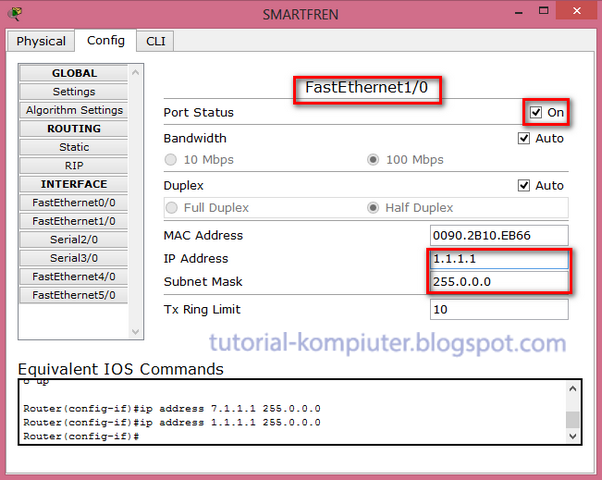
Untuk konfigurasi router sendiri berada pada tab config - interface.
Gambar dibawah ada 2 Nic yang akan dikonfigurasi yaitu Fast Ethernet 0.0 dan Fast Ethernet 1/0. Kenapa bukan fast ethernet 4/0 atau 3/0? Makanya diatas yang perlu dipersiapkan (poin ke 3) perlu diatur agar kita mengetahui interface mana yang terhubung dengan PC client dan yang terhubung ke Router lainnya.

Konfigurasi IP Router untuk yang ke local :
1. On kan dulu Portnya
2. Setting IP Address. Sesuaikan dengan client yang terhubung.

Konfigurasi IP Router untuk yang ke public :
1. On kan dulu Portnya
2. Setting IP nya
*Tahap konfigurasi Part 1 selesai*
LANJUTKAN BACA : Routing Table pada Simulasi Static Routing menggunakan Packet Tracer -->
LANJUTKAN BACA : Routing Table pada Simulasi Static Routing menggunakan Packet Tracer -->
Catatan :
- IP yang ke local maksudnya adalah IP Router yang terhubung dengan Clientnya (PC) sehingga pada konfigurasi di Client isikan Gateway nya dengan IP Router yang ke local (Itu hanya istilah bagi saya!)
- IP yang ke public maksudnya IP Router yang saling terhubung (kelas nya sama) dengan router laiinya. (Itu hanya istilah bagi saya!)
Simulasi Static Routing menggunakan Packet Tracer by Tutorial Kompiuter
Disaat saya pasnya lagi kosong, lagi kurang mood untuk bermain LOL karena sering dapat tim ampas ataukah saya yang ampas, kemudian mood menulis datang kebetulan ada bahan untuk buat tutorial, petunjuk or pencerahan tentang kalian yang menggunakan aplikasi Messenger.
Messenger adalah aplikasi yang dibuat oleh facebook terkhusus untuk chatting, ketika baru memasang aplikasi messenger di system operasi hp saya yang baru (Baca : Install custom rom MIUI 7 di Lenovo A536), teman saya chat muncul notif di status bar tapi pas di-touch tidak terjadi apa-apa
Mau saya muncul seperti ini?

Ternyata karena hp saya Lenovo a536 dan sistem operasinya adalah milik Redmi Note memiliki sedikit setelan yang men-disable munculnya chat head facebook messenger, saya sempat mencari tutorial dalam bahasa Indonesia tentang Menampilkan chat head facebook messenger tapi halaman pertama google menampilkan situs forum MIUI 7. MIUI 7 adalah rom untuk Redmi .
Berikut ini adalah cara Menampilkan chat head facebook messenger :
- Buka aplikasi Messenger secara manual, maksudnya touch atau klik dari home screen lalu masuk pengaturan untuk memastikan Chat Head pada posisin on

- Setelah memastikan dari sisi pengaturan Messenger itu sendiri, buka Setting – Notification & status bar – App notification
 atau buka Security – Permissions – Permissions, cari aplikasi Messenger
 - Cari Messenger
- Scroll ke bawah hingga kalian menemukan “Display pop-up window” dalam keadaan OFF, cobalah untuk mengganti status menjadi ON

Seketika chat head facebook messenger akan tampil


Jika masih belum tampil, lanjut ke poin berikutnya
- Settings – Installed app – kemudian cari Messenger
- Pilih notification, pastikan Show notification dan Floating notification pada posisi On

Horrayyy semoga berhasil, sepertinya tutorial ini terkhusus pada Redmi atau handphone yang menggunakan ROM MIUI 7 atau 6. Jika ada yang keliru monggo dibetulkan di kolom komentar ataukah ada yang ingin ditanyakan. Itulah cara Menampilkan chat head facebook messenger
Menampilkan chat head facebook messenger MIUI
Di tahun 2016 ini teknologi sudah maju kemana-mana, mungkin tutorial ini sangat ribet dan tentunya para pengguna internet lebih memilih untuk menggunakan aplikasi yang dapat membagikan koneksi dengan media wireless seperti Connectify, Baidu, dll. Tapi adakalanya saya tidak suka menggunakan Connectify karena membutuhkan space hardisk walaupun size aplikasinya tidak seberapa tapi space hardisk laptop saya sudah menipis dan juga Connectify adalah aplikasi yang berbayar, walaupun ada crack nya tapi saya tidak mau. Jumlah aplikasi yang ada di laptop saya bisa dibilang sudah cukup untuk membuat laptop saya lemot.
Berikut ini tutorial Share koneksi modem atau kabel LAN dengan media Wireless :
1. Pastikan driver wireless laptop kalian bisa melakukan share koneksi. Caranya buka command prompt (cmd) ketikkan :
netsh wlan show drivers
Jika hostednetwork = yes maka lanjut ke tahap selanjutnya

2. Ketikkan di command prompt (cmd) :
netsh wlan set hostednetwork mode=allow ssid=saradalada key=passwordku keyusage=persistent
ssid dan key silakan kalian isikan sesuai dengan yang diinginkan, jangan khawatir kalian lupakan password, karena di akhir postingan ini saya cantumkan bagaimana cara melihat password dari wifi virtual yang kalian buat.

Secara otomatis, maka akan muncul Microsoft Virtual Wifi


3. Klik kanan adapter yang koneksinya ingin di share melalui Wifi yang kalian buat, Pada contoh saya ingin membagi koneksi dari Local Area Network --> Wireless Network for SMART.

4. Pilih Properties - tab Sharing - Ceklis "Allow other network user to connect" - Lalu pilih Wireless Network For SMART

netsh wlan start hostednetwork
6. Apabila ingin menonaktifkan wifi secara manual ketikkan di command prompt :
netsh wlan stop hostednetwork
Ketika laptop/ komputer dimatikan maka wifi virtual juga akan off dan harus dinyalakan ulang seperti pada tahap nomor 5
7. Agar kalian lebih mudah dalam menyalakan wifi virtual, buat shortcut. Caranya klik kanan - New - Shortcut - isi target lokasi
C:\Windows\System32\netsh.exe wlan start hostednetwork
C:\Windows\System32\netsh.exe wlan start hostednetwork

8. Jika ingin menghapus wifi virtual dapat dilakukan dengan mengetikkan di command prompt :
9. Jika kalian lupa password wifi, ketikkan :
netsh wlan set hostednetwork mode=disallow
9. Jika kalian lupa password wifi, ketikkan :
netsh wlan show hostednetwork setting=security
maka akan tampil password dari wifi virtual yang telah kalian buat.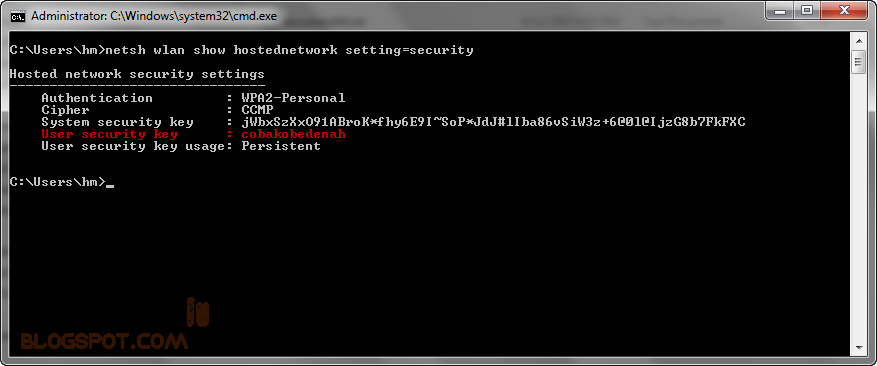
Share koneksi modem atau kabel LAN dengan media Wireless
Sebelumnya saya buat tutorial mengenai cara upgrade premium duel otak gratis (gak ada hubungannya dengan tutorial kali ini), setelah game duel otak saya jadi premium saya mau melakukan percobaan yang tak pernah saya lakukan tapi ingin sekali saya lakukan yaitu menginstall custom rom di HP Lenovo A536 saya.
Alasan saya menginstall rom untuk HP saya karena :
- Contact saya sangat lambat untuk diakses, butuh waktu 2 menit. Saya pikir ada ketidakwajaran disitu
- Dialer juga berhubungan dengan kontak, ketika saya ingin melihat panggilan tak terjawab siapa ataukah ingin menelpon seseorang butuh waktu bermenit-menitan
- Install aplikasi masih terbatas, memori internal saya full jadi beli SD card 16 GB namun ada beberapa aplikasi yang terinstall di memori internal, contoh Get Rich (300 MB) yang turut serta memberatkan sistem di hp saya
Mengapa saya memilih MIUI 7 ?
- Karena teman saya bilang rom itu bagus
- Saya lihat di forum tempat saya download "no bugs" katanya.
- Smoothing
- Sound lebih menggelegar
- Install aplikasi semuanya mengarah ke Memori eksternal jadi tak perlu khawatir Memori internal full
- Booting cepat
- Contact dan Dialer tidak lambat seperti sebelumnya, so fast!
Beberapa aplikasi yang perlu didownload untuk Install custom rom MIUI 7 in Lenovo A536:
1. Custom rom MIUI 7 for Lenovo A536
File ini adalah file yang dibutuhkan so wajib di download. Download 5.10.22 FULL atau silakan download dari sumber aslinya di Needroom (harus registrasi dulu kalau mau download)

2. TWRP (Team Win Recovery Project)
Download TWRP khusus untuk Lenovo A536 yang dibutuhkan adalah file .img nya saja.
Download TWRP A536_TWRP_2.7.10
3. KingRoot.
Aplikasi ini harus terinstall di lenovo kalian. Aplikasi ini berguna untuk root hp kalian agar aplikasi flashify dapat terinstall. Saya mencoba download apk langsung dari web aslinya tapi gak berhasil di root kalau mengalami hal yang sama gunakan apk yang saya pakai dibawah ini.
Download kingroot.apk
4. Flashify
Aplikasi ini harus terinstall di lenovo kalian (root access needed). Aplikasi ini digunakan untuk menginstall TWRP di Lenovo A536
Berikut ini langkah-langkah dalam meng-Install custom rom MIUI 7 in Lenovo A536
1. Download aplikasi dan file yang dibutuhkan
2. Copy file .img dari TWRP, kingroot.apk dan file .zip dari Custom rom MIUI 7 ke dalam memori internal lenovo A536 ataukah ke SDcard. Kalau saya sarankan simpan di memori internal
3. Install Kingroot.apk langsung dari Lenovo A536 kalian
4. Buka aplikasi kingroot dan touch lingkaran hijau, tunggu beberapa menit jika berhasil maka ada tanda sukses, setelah itu reboot. Jika King User sudah terinstall di lenovo kalian berarti proses root berhasil

6. Buka aplikasi flashify - flash - recovery image. Cari file .img TWRP yang sudah didownload tadi


7. Kemudian Yup! ketika ditanya Flash recovery? Lenovo kalian akan reboot otomatis dan masuk ke TWRP, jika tidak masuk otomatis power off terlebih dahulu lenovo kalian, setelah itu tekan bersamaan Power button + Volume Up + Volume Down untuk masuk ke TWRP

8. Pilih Install

9. Pilih file .zip dari custom rom MIUI 7

10. Swipe to Confirm flash maksudnya geser (slide) layar sesuai arah panah untuk melanjutkan proses instalasi custom rom. Tunggu beberapa saat, kalau perlu nge teh dulu karena kalau menunggu bakalan terasa lama


12. Selesai deh proses Install custom rom MIUI 7 in Lenovo A536


Referensi :
Jember blog (Root Lenovo A536 menggunakan Kingroot)
Technoxide (Install TWRP menggunakan flashify)
Techposts (Details about TWRP)
Bila ada yang bermasalah silakan koment dibawah atau kunjungi link referensi diatas, jangan anonymous biar namanya bisa di tag :)
Alasan saya menginstall rom untuk HP saya karena :
- Contact saya sangat lambat untuk diakses, butuh waktu 2 menit. Saya pikir ada ketidakwajaran disitu
- Dialer juga berhubungan dengan kontak, ketika saya ingin melihat panggilan tak terjawab siapa ataukah ingin menelpon seseorang butuh waktu bermenit-menitan
- Install aplikasi masih terbatas, memori internal saya full jadi beli SD card 16 GB namun ada beberapa aplikasi yang terinstall di memori internal, contoh Get Rich (300 MB) yang turut serta memberatkan sistem di hp saya
Mengapa saya memilih MIUI 7 ?
- Karena teman saya bilang rom itu bagus
- Saya lihat di forum tempat saya download "no bugs" katanya.
- Smoothing
- Sound lebih menggelegar
- Install aplikasi semuanya mengarah ke Memori eksternal jadi tak perlu khawatir Memori internal full
- Booting cepat
- Contact dan Dialer tidak lambat seperti sebelumnya, so fast!
Beberapa aplikasi yang perlu didownload untuk Install custom rom MIUI 7 in Lenovo A536:
1. Custom rom MIUI 7 for Lenovo A536
File ini adalah file yang dibutuhkan so wajib di download. Download 5.10.22 FULL atau silakan download dari sumber aslinya di Needroom (harus registrasi dulu kalau mau download)

2. TWRP (Team Win Recovery Project)
Download TWRP khusus untuk Lenovo A536 yang dibutuhkan adalah file .img nya saja.
Download TWRP A536_TWRP_2.7.10
3. KingRoot.
Aplikasi ini harus terinstall di lenovo kalian. Aplikasi ini berguna untuk root hp kalian agar aplikasi flashify dapat terinstall. Saya mencoba download apk langsung dari web aslinya tapi gak berhasil di root kalau mengalami hal yang sama gunakan apk yang saya pakai dibawah ini.
Download kingroot.apk
4. Flashify
Aplikasi ini harus terinstall di lenovo kalian (root access needed). Aplikasi ini digunakan untuk menginstall TWRP di Lenovo A536
Jangan lupa back up data di Lenovo kalian sebelum bereksperimen! :)
Berikut ini langkah-langkah dalam meng-Install custom rom MIUI 7 in Lenovo A536
1. Download aplikasi dan file yang dibutuhkan
2. Copy file .img dari TWRP, kingroot.apk dan file .zip dari Custom rom MIUI 7 ke dalam memori internal lenovo A536 ataukah ke SDcard. Kalau saya sarankan simpan di memori internal
3. Install Kingroot.apk langsung dari Lenovo A536 kalian
4. Buka aplikasi kingroot dan touch lingkaran hijau, tunggu beberapa menit jika berhasil maka ada tanda sukses, setelah itu reboot. Jika King User sudah terinstall di lenovo kalian berarti proses root berhasil
5. Install flashify langsung dari playstore
7. Kemudian Yup! ketika ditanya Flash recovery? Lenovo kalian akan reboot otomatis dan masuk ke TWRP, jika tidak masuk otomatis power off terlebih dahulu lenovo kalian, setelah itu tekan bersamaan Power button + Volume Up + Volume Down untuk masuk ke TWRP

9. Pilih file .zip dari custom rom MIUI 7


11. Lenovo kalian akan reboot otomatis, setelah itu masuk lagi ke TWRP - Wipe - Advanced Wipe. Ceklist Dalvik Cache dan Cache. Setelah itu swipe lagi. Lenovo akan reboot lagi


12. Selesai deh proses Install custom rom MIUI 7 in Lenovo A536


Referensi :
Jember blog (Root Lenovo A536 menggunakan Kingroot)
Technoxide (Install TWRP menggunakan flashify)
Techposts (Details about TWRP)
Bila ada yang bermasalah silakan koment dibawah atau kunjungi link referensi diatas, jangan anonymous biar namanya bisa di tag :)
Install custom rom MIUI 7 in Lenovo A536
Kembali lagi dengan saya yang sudah lama sekali tidak meng-update seputar tips trik dan tutorial mengenai komputer dan jaringan, saat ini saya mau menyempatkan untuk berbagi bagaimana cara upgrade premium duel otak gratis, duel otak adalah salah satu game yang dapat dimainkan di smartphone kalian dimana kalian bertarung 1 vs 1 (yaa namanya juga duel) menjawab pertanyaan yang sulit, membingungkan hingga pertanyaan yang tidak masuk akal.
Beberapa topik pertanyaan yang disediakan oleh duel otak :
- Kuliner
- Jelajah ilmu
- Teknologi
- Iman & kepercayaan
- Komik & kartun
- Uang & kekuasaan
- Seputar dunia
- Flora & fauna
- Tubuh dan kesehatan
- Olahraga & permainan
- Seni & Budaya
- Buku & kata
- Musik & Hits
- Video Game
- Sejarah Modern
- Sejarah & Lagenda
- Sinema
- Media & hiburan
- Layar Kaca
Adapun kelebihan yang didapatkan setelah upgrade premium
- 1. Kalian dapat mengganti warna tema (default : warna biru)
- 2. Kalian dapat mengganti avatar
- 3. Kalian dapat melihat statistik permainan
- 4. Kalian dapat duel lebih dari 8 sekaligus
Okayy, sudah cukup informasi pembukanya, berikut Cara upgrade premium duel otak gratis :
1. Buka url http://www.duelotak.id/campaign dari smartphone kalian

3. Klik ikon Bagi di facebook (saya yakin pasti kalian udah punya facebook)

Setelah di share silakan tunggu beberapa menit lalu buka duel otak dan finish dah. Gimana cukup mudah kan? tidak! sangat mudah :D
Dibawah ini bukti kalau akun saya sudah premium, sudah bisa ganti tampilan warna dan avatar.
Cara ganti avatar yaitu dengan cara di geser ke kanan/ ke kiri
Warning!!
Saya sudah coba tiap hari, sepertinya alamat url yang saya berikan diatas udah gak bisa alias blank putih, kalau bisa berarti beruntung ya. Mohon maaf bagi yang gak bisa.
Saran saya : download aplikasi blackmarket terus download dari situ duel otak


