Recent Blog post

Pengertian domain dan subdomain maupun contohnya. Kalian yang sering mengakses internet untuk mencari berbagai macam informasi mungkin sudah mengetahui yang namanya Domain itu yang seperti apa. Tapi apakah kamu sudah mengetahui apa saja fungsi domain dan apa saja jenis-jenis domain? Untuk itu yuk… mari kita pahami bersama-sama penjelasannya di tulisan ini.
A. Definisi Domain
Dalam dunia IT yang dimaksud Domain adalah sebuah nama unik yang diberikan pada server/IP address, supaya server/IP address tersebut dapat diidentifikasi oleh jaringan internet. Salah satu fungsi domain yaitu untuk mempermudah pengguna jaringan komputer atau internet saat mengakses web server, selain itu domain juga berguna untuk memudahkan pengguna mengingat nama server yang diaksesnya, sehingga pengguna tidak perlu mengingat angka IP address server tersebut.
Nama domain sering disebut juga sebagai URL, jika kamu mencari informasi di internet dan mengunjungi suatu website yang menyajikan suatu informasi kamu dapat melihat contoh alamat domain di address bar web browser yang kamu gunakan. Jika seseorang ingin membuat suatu website, maka nama domain sangat diperlukan. Contoh nama domain misalnya seperti “namawebsite.com”, tanda titik disebut dengan “dot”, dan “com” merupakan salah satu jenis domain. (Baca juga: Mengenal pengertian web browser dan contohnya).
Lalu apakah itu subdomain? subdomain adalah sebuah bagian dari nama domain utama. Maksudnya subdomain merupakan nama domain yang menginduk ke domain utama, jadi letaknya seperti ini: “subdomain.namawebsite.domain”. Subdomain umunya digunakan untuk membagi suatu website menjadi beberapa bagian.
definisi-domain
Memahami penjelasan Domain.
Dan apakah yang dimaksud TLD (Top Level Domain)? Top Level Domain yaitu kata atau bagian terakhir dari sebuah domain. TLD sendiri dibagi menjadi dua jenis diantaranya ccTLD (Country-Specific Top Level Domain), dan gTLD (General Top Level Domain). ccTLD merupakan Top Level domain berdasarkan kode suatu negara, sedangkan gTLD merupakan Top Level domain yang biasa atau umum digunakan, jadi dapat dikatakan gTLD bisa digunakan oleh siapa saja. Salah satu fungsi TLD yaitu untuk mengidentifikasi unsur yang terdapat pada sebuah website, misalnya seperti apakah website tersebut milik pemerintah, lembaga, sekolah, perusahaan, atau milik pribadi.
B. Beberapa Contoh Top Level Domain
Beberapa contoh dari ccTLD (Country Code Top Level Domain), misalnya seperti dibawah ini:
  • .id – untuk website yang ada di negara Indonesia.
  • .us – untuk website yang ada di negara Amerika.
  • .uk – untuk website yang ada di negara Inggris.
  • .cn – untuk website yang ada di negara China.
  • .my – untuk website yang ada di negara Malaysia.
  • .ca – untuk website yang ada di negara Canada.
  • .au – untuk website yang ada di negara Australia.
  • .jp – untuk website yang ada di negara Jepang.
  • .in – untuk website yang ada di negara India.
  • .ru – untuk website yang ada di negara Rusia.
  • .sg – untuk website yang ada di negara Singapura.
  • .th – untuk website yang ada di negara Thailand.
  • .nl – untuk website yang ada di negara Belanda.
  • .fr – untuk website yang ada di negara Francis.
  • .fi – untuk website yang ada di negara Finlandia.
  • .mm – untuk website yang ada di negara Myanmar.
  • .la – untuk website yang ada di negara Laos.
Beberapa contoh dari gTLD (General Top Level Domain), misalnya seperti dibawah ini:
  • .com – singkatan Commercial dapat digunakan untuk website yang memiliki berbagai macam tujuan atau keperluan, mulai untuk website pribadi, perusahaan, bahkan sampai untuk bisnis online.
  • .edu – singkatan Education, dapat digunakan untuk website pendidikan, seperti website sekolah, universitas, ataupun lembaga pendidikan lainnya.
  • .net – singkatan Network, sebenarnya hampir mirip seperti .com, dapat digunakan untuk pribadi sampai untuk perusahaan, tapi lebih tepat digunakan untuk website yang berkaitan dengan dunia IT atau network.
  • .org – singkatan Organization, dapat digunakan untuk website organisasi, lembaga, dan sebagainya.
  • .biz – singkatan Business, dapat digunakan untuk website bisnis, sebenarnya bisa digunakan untuk apa saja, tapi lebih cocok untuk website tentang bisnis.
  • .info – singkatan Information, sangat cocok digunakan untuk website yang berisi tentang berbagai macam informasi.
Beberapa contoh domain yang ada di Indonesia, diantaranya seperti:
  • .co.id – jenis ini dapat digunakan untuk keperluan website organisasi komersial, badan usaha, dan sebagainya. Tentunya saat akan menggunakannya ada kebijakan dan peraturan tertentu.
  • .ac.id – Jenis ini umumnya digunakan untuk website perguruan tinggi atau akademik. Tentunya saat akan menggunakannya ada kebijakan dan peraturan tertentu.
  • .or.id – Jenis ini lebih tepatnya digunakan untuk website organisasi. Tentunya saat akan menggunakannya ada kebijakan dan peraturan tertentu.
  • id – Jenis ini digunakan untuk keperluan website sekolah dan Tentunya saat akan menggunakannya ada kebijakan dan peraturan tertentu.
  • .go.id – Jenis ini digunakan untuk lembaga pemerintahan, dan Tentunya saat akan menggunakannya terdapat kebijakan atau peraturan tertentu.
  • .wb.id – Jenis ini dapat di gunakan untuk keperluan website pribadi atau bisa juga organisasi maupun lembaga. Tentunya saat akan menggunakannya ada kebijakan dan peraturan tertentu.
(Baca juga: Memahami pengertian web server dan cara kerjanya).
C. Kesimpulan
Dari penjelasan di atas maka dapat disimpulkan yang dimaksud nama domain yaitu sebuah nama unik yang diberikan pada server, supaya server tersebut dapat diidentifikasi di jaringan internet. Sedangkan subdomain merupakan sebuah nama bagian dari domain utama. Lalu yang dimaksud TLD (Top Level Domain) yaitu kata/nama/bagian terakhir dari suatu domain. Jenis-jenis domain yaitu ccTLD dan gTLD, ccTLD merupakan Top Level domain berdasarkan negara, contohnya: .id Indonesia, .us Amerika, .uk Inggris dan lain-lain. Sedangkan gTLD merupakan Top Level domain yang umum untuk digunakan, Contohnya seperti .com, .net, .biz dan lain-lain.
Demikian penjelasan mengenai pengertian domain, semoga dapat kamu pahami dan tentunya semoga tulisan ini dapat bermanfaat. Terimakasih.
Pengertian Domain Dan Subdomain Serta Contohnya

Rabu, 25 Oktober 2017
0

  1. Hello Guest, selamat datang di Forum WinPoin. Kamu bisa bertanya, berdiskusi, sharing, dan ngobrolin apapun seputar Windows, Windows Phone, PC, Gadget, atau hal seputar Teknologi lainnya. Selamat berkomunitas! ;)

Share Install ulang tanpa kehilangan data+tanpa cd/flashdisk


  1. kali ini ane punya tips dan pengen share walaupun terpaksa karena menurut saya ini cara yang berguna bagi agan yang ingin downgrade windows tanpa dvd/flash disk.misalnya dah pakai windows 10 3 bulan kan ga bisa back ke windows sebelumnya lagi.

    ane punya cara,jujur aja dapat dari blog sebelah,ane cantumkan sumbernya aja biar nampak kejujuran nya.tapi ane pernah ngelakuin cara ini dan berhasil.mungkin akan ane praktekkan lagi di laptop windows 10 ane.tetapi sebelum ane praktekkan ane pengen share dulu ke agan" winpoin semua.
    nb:step bisa jadi gak sama persis dengan yang di gambar,tetapi to the point hal tersebut memang possible untuk dilakukan asal punya file iso windowsnya
    1. Kita hanya membutuhkan file .iso Windows 7 / 8, untuk Windows XP saya masih ragu menggunakan cara ini
    2. Pastikan data data pada laptop sudah disimpan di Local Disc lain
    3. Siapkan semua hal yang dibutuhkan setelah instal ulang, seperti softawre, driver, dan lain lain

    Setelah hal diatas bisa dipenuhi, anda tinggal mengikuti step dibawah ini :

    1. Siapkan software untuk mount file .iso Windows

    Dalam hal ini saya menggunakan software UltraISO yang versi trialnya. Anda bisa mendapatkan software tersebut dengan mengunduhnya disini. Jika anda punya software lain seperti PowerISO, dan lain lain, anda bisa menggunakannya.

    2. Mount file .iso Windows tersebut
    Untuk yang menggunakan sofware UltraISO/daemon tools(rekomendasi dari saya-untuk windows 8.1 atau 10 kayaknya ga usah lagi), anda cukup klik kanan file .iso nya lalu pilih UltraISO, dan pilih Mount
    [​IMG]
    3. Buka drive tempat file .iso yang sudah di mount dan buka setup.exe
    [​IMG]
    4. Nanti akan muncul Window Install Windows
    5. Tekan Install Now
    6. Nanti layar Install Windows akan jadi full screen
    7. Setelah itu akan ada pilihan mengenai Update, pilih saja yang Do Not ...
    [​IMG]
    8. Setelah itu centang I Accept ....
    9. Akan muncul pilihan lagi yakni Upgrade atau Custom(advance)
    Pada pilihan ini anda disuruh untuk memilih option ingin Upgrade atau Custom. Tapi pada tutorial ini pastikan anda memilih Custom agar sesuai dan bisa berjalan dengan lancar

    10. Setelah itu muncul lagi Window untuk memilih Local Disc
    Jika anda sudah sampai tahap ini, anda harus mencari Local Disk C: tempat system. Pastikan yang anda pilih adalah Local Disc C: . Jangan sampai salah. Unuk melihat mana C: , anda bisa melihat size dari Local Disc masing masing.

    [​IMG]
    Baca : Nah disini mungkin letak perbedaan instal ulang dengan CD atau flashdisk. Jika anda pernah instal ulang menggunakan media tersebut, distep ini harusnya kita melakukan pemformatan pada Local Disc C:. Tapi disini berbeda, karna menginstal ulang menggunakan cara ini, kita membutuhkan file system mungkin.

    11. Setelah itu tekan next dan tinggal tunggu saja
    Pada step ini anda tinggal menunggu saja prosesnya. Dan mungkin akan melakukan restart. Jika restart nanti akan disururuh Force Restart dan Cancel, pilih saja Force Restart. Setelah itu, akan tinggal diam diam dan menunggu proses selanjutnya.

    Jika anda selesai menyelesaikan semua tahap diatas, anda hanya menunggu dan melakukan tahap tahap seperti mengisi Nama PC, memilih tanggal, dan lain lain. Saya rasa disini simple dan hal hal yang biasa.

    Nah, selamat anda telah memasuki Windows baru anda. Jangan senang dulu, selanjutnya kita harus menghapus folder Windows.old. Folder ini berisikan file C: sebelum instal ulang. Anda hanya tinggal menghapusnya.

    - See more at: http://arista-1980.blogspot.co.id/2...stal-ulang-tanpa-cd.html#sthash.tBWOrAuw.dpuf

    mungkin ini aja yang ane share,sumbernya ane cantumkan,tuh.
    kalau ada salah komen aja langsung biar ane koreksi,gan. :)
     

Imstall ulang tanpa flasdisk / cd

Minggu, 19 Maret 2017
0
smga brmanfaat

perbaiki komputer yang mati total

Jumat, 17 Maret 2017
0
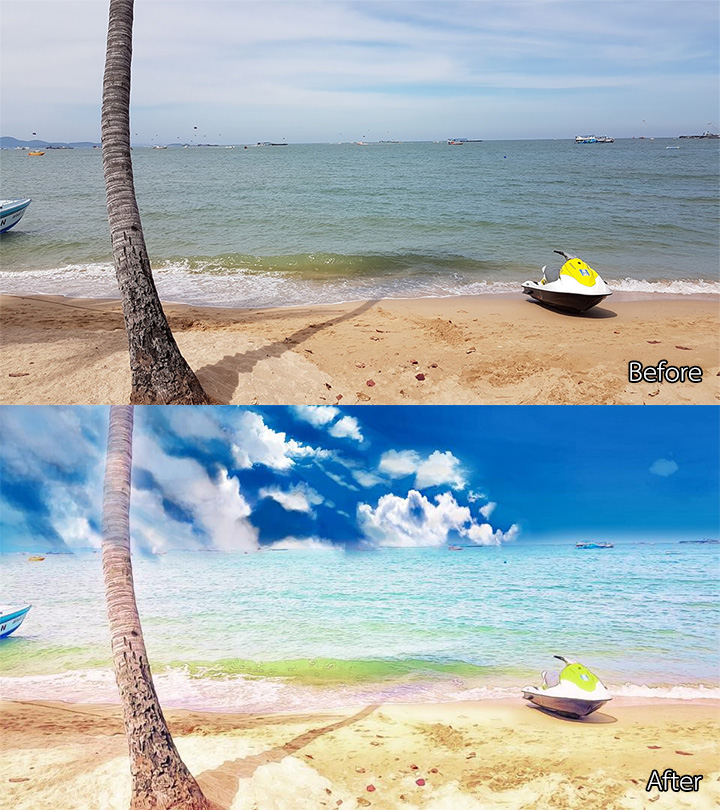
Everfilter adalah aplikasi yang berasal dari jepang yang sifatnya pintar karena mengolah gambar/ foto menjadi seperti lukisan dengan efek langit yang indah. Everfilter dapat diakses di websitenya atau bisa juga didapatkan dari Playstore. Aplikasi everfilter ini hanya memiliki 1 efek filter yaitu mengubahnya menjadi lukisan indah dan mendeteksi secara cerdas apabila tidak terdapat awan maka aplikasi tersebut akan menambahkan awan.
Beberapa dari kalian pasti bertanya-tanya bagaimana cara kerja aplikasi pintar ini, berikut ini adalah cara kerja aplikasi everfilter yang bersumber dari artikel berbahasa Thai yang terdiri dari 2 poin

  1. Membuat gambar menjadi bentuk bayangan (shading) untuk menampilkan efek kartun
  2. Identifikasi langin dan awan merupakan algoritma pada everfilter yang sulit. Aplikasi everfilter ini tidak menggunakan algoritma yang susah untuk membuat awan, hanya saja mendeteksinya yang susah

Namun, aplikasi ini masih memiliki kekurangan, terlihat pada contoh gambar dibawah ini :

Perhatikan dibagian pohon dan langitnya, ternyata pohon gagal terdeteksi sepenuhnya sehinga di terkena brush awan. Kemudian gambar selanjutnya, sayap pesawat terdeteksi bahwa itu adalah awan karena berwarna putih sehingga terkena brush awan

(Photo by MrMad )

Bagi para software developer yang ingin menambahkan efek everfilter ini dapat menggunakan API pada url dibawah ini http://api.everfilter.me/shinkai
source from nuuneoi 

Cara kerja aplikasi Everfilter

Senin, 06 Maret 2017
0
Coding adalah proses menulis, menguji dan memperbaiki (debug), dan memelihara kode yang membangun sebuah program komputer.
Dan dibawah ini adalah beberapa website yang menyediakan kita fasilitas untuk belajar coding.
Mau jadi programmer? Coding!

Beberapa website untuk belajar coding:

1. CODE SCHOOL

Website Untuk Belajar Coding (PHP, JS, Java, JQ, ASP, dll)
Learn by Doing. Disana kamu belajar coding sambil praktik, ada kasus untuk menambah skill dalam pemrograman Web,videonya, tantangan.

2. W3SCHOOL

Website Untuk Belajar Coding (PHP, JS, Java, JQ, ASP, dll)
Belajar coding web mulai dari HTML, PHP, Java Script, CSS, SQL, ASP, dan banyak lagi.
Kalau yang ini bisa dibilang favorit saya dan menurut saya yang paling lengkap (kira kira saja), itupun saya disarankan sama kakak kelas saya yang jago design web dan apapun itu mengenai web

3. CODE ACADEMY

Website Untuk Belajar Coding (PHP, JS, Java, JQ, ASP, dll)

Disini kita bisa belajar coding dengan bahasa pemrograman Jquery, PHP, Python, dan Ruby. Selain belajar (Learn), kita juga bisa mengajar (Teach).

4. CODE AVENGER

Website Untuk Belajar Coding (PHP, JS, Java, JQ, ASP, dll)

Kalau ini ada level-levelnya buat kamu belajar coding mulai dari level 1 sampe dengan level 3. Disana kita bisa belajar HTML, CSS, dan JavaScript. Keren!!

5. TEAM TREE HOUSE

Website Untuk Belajar Coding (PHP, JS, Java, JQ, ASP, dll)

Di website ini kita belajar coding dari nol besar sampai kita siap untuk bekerja di bidang peng-codingan. Disini kita bisa belajar membuat website, membuat aplikasi iPhone dan Android, coding pake Ruby on Rails, dan PHP.

6. DREAM IN CODE

Website Untuk Belajar Coding (PHP, JS, Java, JQ, ASP, dll)

situs berbasis komunitas. Banyak developer dan programmer dapat ilmu dari situs ini. Yang kurang cuma tampilannya saja yang kadang (kadang) membosankan. Disini kita bisa belajar C++, Java, VB, VB Net, C#, PHP, dan Cold Fussion.

7. CODINGKU

Dimulai dari belajar HTML yang merupakan dasar dan inti dari sebuah halaman website hingga belajar php, belajar mysql yang merupakan salah satu dasar bahasa pemrograman canggih yang dipakai oleh google, facebook, microsoft dan lain sebagainya.

Website Untuk Belajar Coding (PHP, JS, Java, JQ, ASP, dll)

Kamis, 08 Desember 2016
0
Kali ini saya mau mempublish "Cara konfigurasi MikrotikRB melalui telnet di linux mageia"
Apa yang dikonfigurasi? MikrotikRB (Mikrotik Router Board)
Untuk apa dikonfigurasi? Agar MikrotikRB nya berfungsi sebagai Router, dimana Router adalah penghubung antara 2 jaringan yang berbeda.
Cara konfigurasi MikrotikRB melalui telnet di linux mageia
Saya menggunakan MikrotikRB ini saat mengkonfigurasi
Kurang lebih gambaran jaringannya seperti ini ketika menggunakan MikrotikRB
Cara konfigurasi MikrotikRB melalui telnet di linux mageia
Sambungkan kabel
Port 1 : Internet
Port 2 : Laptop 
1. Konfigurasi IP Address untuk meremote MikrotikRB nya.
IP Default MikrotikRB 750 : 192.168.88.1
Maka dari itu, untuk meremote kita dapat menggunakan IP 192.168.88.2 - 192.168.88.254. Pada contoh saya menggunakan IP 192.168.88.3/24.
Khusus di Linux Mageia ketika selesai mengkonfigurasi IP diwajibkan untuk merestart ulang networknya dengan cara : Buka terminal - su - (isikan password) - service network restart
Cara konfigurasi MikrotikRB melalui telnet di linux mageia
2. Buka terminal lalu ketikkan perintah dibawah :
su
(isikan password)
telnet 192.168.88.1
Isikan username : admin, sedangkan password kosongkan saja. enter!
Cara konfigurasi MikrotikRB melalui telnet di linux mageia
3. Ketikkan perintah dibawah ini :
> interface print
> interface set name=public ether1-gateway
> interface set name=local ether2-master-local

Penjelasan :
interface print adalah perintah teks untuk menampilkan nama nama interface yang ada pada MikrotikRB, pada tutorial ini kita akan mengganti nama interface ether1-gateway atau port 1 dengan nama public dan ether2-master-local dengan nama local.
Cara konfigurasi MikrotikRB melalui telnet di linux mageia
4. Ketikkan perintah dibawah :
> ip address add address=192.168.1.7/24 interface=public
> ip address add address=128.1.2.3/16 interface=local
> ip address print
> ip dns set servers=8.8.8.8 allow-remote-requests=yes
> ip dns print
> ip route add dst-address=0.0.0.0/0 gateway=192.168.1.1
> ip route print

Penjelasan :
Nama interface sudah terganti, selanjutnya adalah pemberian IP untuk tiap masing-masing interface,
interface public saya berikan ip 192.168.1.7, IP yang saya gunakan  untuk public saya sesuaikan dengan ip modem (internet), karena internet IP nya adalah 192.168.1.1 maka saya gunakan 192.168.1.7
Lain cerita pada interface local dengan IP 128.1.2.3, saya memberikan IP tersebut untuk client saya nanti.

Kemudian setelah memberikan IP Address, kita memberikan IP DNS, pada contoh diatas saya menggunakan DNS google.

Setelah itu IP Route, pada bagian ini yang perlu diganti adalah gatewaynya, dan IP gateway harus disesuaikan dengan yang kalian miliki. Karena modem saya IP nya 192.168.1.1 maka dia menjadi gateway
Cara konfigurasi MikrotikRB melalui telnet di linux mageia
5. Ketikkan perintah dibawah :
> ip firewall nat add chain=srcnat out-interface=public action=masquerade
> ip firewall nat print
> ip address print
> ip address remove numbers=0

Setelah perintah remove terminalnya akan hang, memang sewajarnya begitu
Penjelasan :
IP firewall disini maksudnya agar IP client (local) bisa ke jaringan luar (public) dan saling terhubung dengan cara menyamar = masquerade.

Perintah terakhir adalah remove, tapi sebelum itu ip address print dulu biar gak salah remove.
Perhatikan gambar dibawah! Ada 2 interface dengan nama local, yang urutan ke 0 dan urutan ke 2. Urutan ke 2 interface yang kita berikan IP 128.1.2.3 sedangkan yang urutan ke 0 adalah IP default dari MikrotikRB. Wajar saja kalau terjadi hang
Cara konfigurasi MikrotikRB melalui telnet di linux mageia
6.  Ganti IP Address di laptop (port 2) seperti gambar dibawah
Kenapa harus diganti? karena tadi 192.168.88.1 sudah dihapus otomatis jika masih menggunakan IP 192.168.88.3 sudah tidak bisa terhubung lagi. Sekarang port 2 IP nya adalah 192.168.1.2.3 dan itu menjadi gateway.
NetID Gateway harus sama dengan NetID IP Address Anda

Cara konfigurasi MikrotikRB melalui telnet di linux mageia
Normalnya kita sudah bisa terhubung internet menggunakan IP 128.1.1.1 tanpa mengubah IP modem 192.168.1.1. Disinilah fungsi router "menghubungkan yang berbeda" - Cara konfigurasi MikrotikRB melalui telnet di linux mageia

Baca : Cara reset mikrotik RB (not ready to post)

Cara konfigurasi MikrotikRB melalui telnet di linux mageia

Rabu, 30 November 2016
0
Untuk memudahkan kita dalam merakit pc . 
Di sini telah di sediakan tutorial nya, lihat di bawah ini :
semoga bermanfaat bagi anda.

tutorial perakitan pc

Rabu, 23 November 2016
0

- Copyright © TEKNOLOGI - Blogger Templates - Powered by Blogger - Designed by Johanes Djogan -