


Recent Blog post
Sebelum memulai saya mohon maaf kepada siapapun yang tersinggung, atau merasa benci sama saya. Saya juga sebenarnya gak rela kalau Cara membuat akun wifi.id permanen disebarluaskan, tapi mau bagaimana lagi bahkan pihak dari wifi.id juga telah mengumumkannya secara terang-terangan, dan juga karena saya gak mau kalau banyak saingan download di wifi.id haha.
Berikut cara Cara membuat akun wifi.id permanen.
Langsung lihat screenshotnnya saja (bersumber dari website resmi kok)
Warning! Cara ini udah gak bisa, kecuali bagi agan yang berhasil otodidak itu adalah miracle

Warning! Cara ini udah gak bisa, kecuali bagi agan yang berhasil otodidak itu adalah miracle

Klik disini untuk melihat gambar dengan jelas
Password : tutorial-kompiuter
Siapa tahu aja beberapa dari kalian yang ingin dibuatkan akun wifi.id permanen silahkan contact me. Bagi kalian yang ingin bertanya seputar Cara membuat akun wifi.id permanen silahkan lekatkan komentar dibawah. Usahakan membaca terlebih dahulu sebelum berkomentar :D
Sumber here
Sumber here
Cara membuat akun wifi.id permanen
Tutorial Belajar Kompiuter kali ini mau bagi-bagi Cara menambah menu send to (tested on Windows 7), caranya sangat mudah kok cukup kalian perhatikan screenshot-nya kalau merasa bingung.
Tahukan menu send to yang mana? Jadi jika kalian mau copy satu atau beberapa file sangat mudah cukup dengan klik kanan - send to - folder yang diinginkan.
Berikut cara menambah menu send to semau kalian :
1. Buka Windows Explorer
2. Lakukan pencarian "sendto" lalu tekan enter

3. Secara otomatis alamat akan berubah dan akan muncul beberapa icon

4. Tambahkan shortcut. Caranya klik kanan - new - shortcut

5. Tentukan lokasi yang diinginkan agar file yang di sendto terarah kesitu


6. Next, Next, Finish aja :D
Bagaimana menurut kalian? Tidak sulitkan cara menambah menu send to sesuai keinginan sendiri.
Tahukan menu send to yang mana? Jadi jika kalian mau copy satu atau beberapa file sangat mudah cukup dengan klik kanan - send to - folder yang diinginkan.
 |
| Saya menambahkan folder sendiri di menu Send to |
Berikut cara menambah menu send to semau kalian :
1. Buka Windows Explorer
2. Lakukan pencarian "sendto" lalu tekan enter
3. Secara otomatis alamat akan berubah dan akan muncul beberapa icon
4. Tambahkan shortcut. Caranya klik kanan - new - shortcut
5. Tentukan lokasi yang diinginkan agar file yang di sendto terarah kesitu
Bagaimana menurut kalian? Tidak sulitkan cara menambah menu send to sesuai keinginan sendiri.
Cara menambah menu send to

Baca juga artikel lain tentang drupal disiniSebelumnya saya membuat tutorial cara memindahkan drupal localhost ke online hosting, kali ini saya ingin kalian mengetahui cara membuat random post keren di drupal. Jadi di drupal kita memiliki semacam widget yang tiap beberapa detik akan menampilkan postingan yang berbeda-beda.
Pertama-pertama kalian harus memiliki drupal dulu, dan pastikan sudah memiliki modules Views dan Views Slideshow jika belum memiliki silahkan download terlebih dahulu.
Download Views (for drupal 7)
Download Views Slideshow (for drupal 7)
Download Chaos Tools Suite ctools (required)
Download Libraries (required)
Save as dengan nama jquery.cycle.all.js (required)
Jika sudah mari ikuti tahap di bawah ini:
- Pemasangan modules
- Pembuatan random post
- Pemasangan random post
- Pembuatan random post
- Pemasangan random post
PEMASANGAN MODULES
1. Ekstrak modules yang sudah didownload tadi2. Copy paste folder modules hasil ekstrak tadi di ..../xampp/htdocs/foldersite/sites/all/modules
 |
| Pada SS diatas foldersite saya adalah tkj2 |
3. Buat folder libraries, lalu simpan di ..../xampp/htdocs/foldersite/sites/all/
4. Kemudian, didalam folder libraries, buat lagi folder dengan nama jquery.cycle
5. Di dalam folder jquery.cycle, terdapat file jquery.cycle.all.js yang sudah di save tadi

6. Setelah itu buka xampp, start Apache dan MySql

7. Buka browser kesayangan kalian, ketikkan localhost/foldersite lalu masuk ke menu modules
 |
| Pada contoh foldersite saya adalah tkj2 |
8. Beri centang seperti gambar dibawah ini. Lalu Save Configuration

PEMBUATAN RANDOM POST
1. Setelah semua modules yang dibutuhkan terpasang, langkah selanjutnya adalah membuat Blocks Random Post. Block sama seperti widget/plugin di wordpressPilih menu Structure - Views

2. Add new view
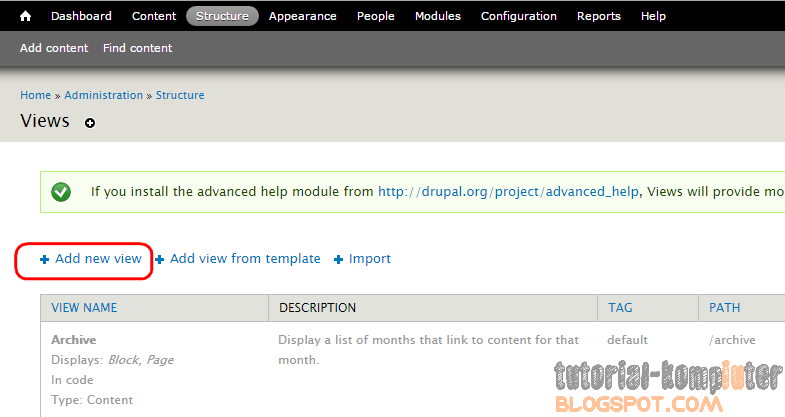
3. Pada kolom View name isikan nama yang diinginkan, pada contoh saya memberi nama Random Post.
Perhatikan! Hilangkan centang Create a page, dan Berikan centang pada Create a block
Display format ganti menjadi Slide Show
then, Continue & edit

4. Klik Add pada Fields

4. Berikan centang pada Content : Body. Setelah itu Apply (all displays)

5. Kemudian, hilangkan centang pada Create a label
Pilih formatter menjadi Summary or trimmed, setelah itu muncul kolom baru, masukkan angka sesuai keinginan kalian. Angka tersebut adalah maksimal jumlah kata yang tampil.

6. Terakhir Save.
Selesailah proses pembuatan Random Post

PEMASANGAN RANDOM POST
1. Masuk menu Structure - Blocks

3. Pilih lokasi dimana blocks (widget) akan dipasang, lalu Save blocks.
 |
| Pada contoh saya menempatkan di Sidebar first, artinya random post akan tampil di sebelah. |
BERHASIL!

Cara membuat random post keren di drupal
Baca juga Cara instalasi drupal 7 linuxSelamat datang teman-teman yang gemar 'mencari tahu', kali ini saya mau memberikan tutorial mengenai Cara memindahkan drupal localhost ke online hosting (cpanel). Awalnya saya diberikan tugas membuat drupal di localhost menggunakan xampp for linux dan akhirnya saya disuruh untuk mengupload/memindahkannya ke hostingan online atau dengan kata lain ke internet.
Saya membagi ke beberapa tahap Cara memindahkan drupal localhost ke online hosting (cpanel) :
1. Export database
2. Copy folder drupal yang berada di htdocs
3. Membuat database dan user di cpanel
4. Import database
5. Membuat subdomain
6. Mengupload File dengan Filezilla
2. Copy folder drupal yang berada di htdocs
3. Membuat database dan user di cpanel
4. Import database
5. Membuat subdomain
6. Mengupload File dengan Filezilla
Okelah kalau begitu, saya berharap kalian memperhatikan step by step dan screenshotnya, karena itu adalah petunjuk penting !
Export Database
Export database sangatlah mudah.- Aktifkan apache dan mysql xampp, (jika menggunakan linux : /opt/lampp/lampp start)
- Ketikkan localhost/phpmyadmin
- Klik nama database yang akan di export (database yang digunakan untuk drupal)
- Export
- Go
- Ektensi filenya adalah .sql
---- Perhatikan screenshot Export database
 |
| Pilih nama database yang akan di export |
 |
| Go dan save as.. |
Copy folder drupal yang berada di htdocs
Ada yang tidak tahu cara copy paste file? wow parah gan!Copy folder htdocs drupal kalian. Apabila menggunakan :
- Xampp for Windows lokasi defaultnya berada di C:\xampp\htdocs\tkj
- Xampp for Linux lokasi defaultnya berada di /opt/lampp/htdocs/tkj
Pada screenshot, nama folder saya adalah "tkj". Copy file dan satukan dengan hasil export database kalian tadi.
---- Perhatikan screenshot Copy folder drupal yang berada di htdocs
 |
| Jangan sampai terpisah yah filenya |
Membuat database dan user di cpanel
Jangan sampai kehilangan fokus ya :DPertama-tama tentunya kalian harus punya akun hosting dan domain, kebetulan saya sudah punya semuanya, jadi tinggal masuk ke cpanel
- Ketikkan namadomain.com/cpanel
- Masukkan user dan password cpanel
- Cari dan pilih menu MySql Database
- Masukkan nama database. Pada contoh nama database saya adalah haswan, lebih lengkapnya chaaki_haswan, lalu Create Database
- Masukkan nama user. Pada contoh user saya adalah hasbullah, lebih lengkapnya chaaki_hasbullah. Isikan password. (Bedakan user password cpanel dan user password database)
- Setelah itu jodohkan antara database dan user. Add
- Centang semua. All Privileges, lalu make changes.
---- Perhatikan screenshot Membuat database dan user di cpanel

 |
| Pilih menu MySql Databases |
 |
| Masukkan nama database (terserah) |
 |
| Masukkan user dan password untuk database (terserah) |
 |
| Jodohkan antara database dan user, lalu Add |
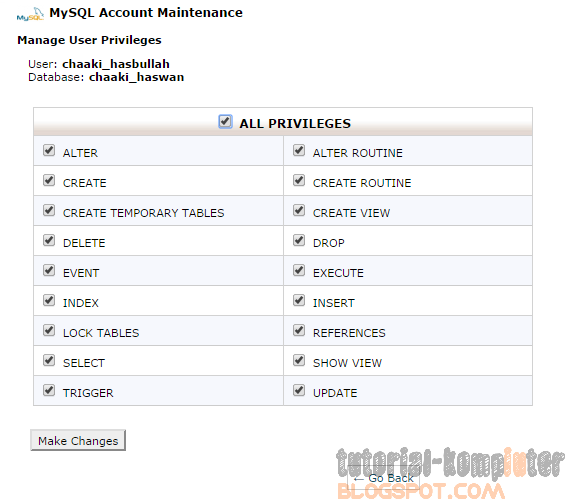 |
| Centang ALL PRIVELEGES lalu make changes |
Import database
Karena kalian sudah berhasil membuat database dan user baru di cpanel, maka saatnya kita melakukan proses Import, dimana file yang di export di localhost akan dimasukkan ke dalam database yang barusan dibuat. Ibaratnya memindahkan jiwa dari tubuh lama ke tubuh baru.- Kembali ke menu home Cpanel
- Pilih Phpmyadmin
- Pilih database dibuat, pada contoh database saya adalah chaaki_haswan
- Pilih Import
- Pilih file .sql (bekas dari export tadi), pastikan file sudah di compress ke dalam bentuk .zip
- Kirim
---- Perhatikan screenshot Import database
 |
| Pilih phpmyadmin yang berada di halaman utama cpanel |
 |
| pilih database yang ingin di import |
 |
| Pilih menu import diatas |
 |
| Pilih file. pastikan file-nya sudah di compress ke dalam .zip |
 |
| Import berhasil! |
Membuat subdomain
Cara membuat subdomain juga tidak terlalu sulit kok, subdomain itu apa?chaaki.com adalah domain, sedangkan hhaswan.chaaki.com adalah subdomain. Hhaswan merupakan bagian dari domain chaaki.com.
- Kembali ke menu utama cpanel
- Pilih subdomains
- Masukkan subdomain yang diinginkan, secara otomatis document root akan terisi berdasarkan nama subdomain kalian
- Create
---- Perhatikan screenshot Membuat subdomain
 |
| Pilih "Subdomains" untuk membuat subdomain |
 |
| Masukkan nama subdomain yang diinginkan, secara otomatis document root akan terisi. Create |
 |
| Go Back. Tanda berhasil membuat subdomain |
Mengupload folder drupal dengan filezilla
Masih ingatkah kalian? Saya menyuruh untuk menyatukan folder drupal yang dari htdocs dan file sql? Semoga kalian masih ingat ya!Mengupload folder drupal dengan filezilla juga tidak terlalu susah, yang ada hanya membutuhkan waktu untuk menunggu (sesuai dengan kecepatan internet masing-masing)
- edit file settings.php yang berada di /folderdrupal/sites/default
Ganti dan sesuaikan dengan user password database yang dibuat di cpanel tadi.
 |
| Bedakan user password database dan user password cpanel!! |
- Masukkan host : namadomain.com, username, password, port : 21.
Ingat! Bedakan user password cpanel dan user password database. Disini kita memasukkan user dan password cpanel.
- Quick Connect
- Pada remote site pergilah menuju /public_html/hhaswan
hhaswan merupakan document root hasil dari menambah subdomain
- Pada Local Site, pilih semua file yang akan diupload, and then.. Drag them!
- Pastikan tidak ada yang gagal ketika upload
---- Perhatikan screenshot Mengupload folder drupal dengan filezilla


--Finish--
Semoga berhasil yah teman-teman, kalau ada keraguan diantara kita mengenai Cara memindahkan drupal localhost ke online hosting (cpanel) bisa komentar dibawah, cantumkan screenshot lebih bagus :D
Cara memindahkan drupal localhost ke online hosting (cpanel)
Pernahkah kalian membuka file/item di komputer tapi takut ketahuan sudah membuka file/item apa setelahnya? Saya sudah merasakan hal tersebut! Awalnya setiap saya sudah membuka, saya ingin menghapus bekas-bekasnya, bagaimana caranya (cara awam) ? Saya menghapus di recent places.
Tapi saya baru menyadari kalau apa yang sudah saya buka masih berbekas, dimana? di Run. Run merupakan salah satu aplikasi bawaan windows yang merupakan aplikasi paling sering saya gunakan (salah satunya). Ini contoh bekas dari Run terhadap apa yang sudah saya buka.
 |
| File yang baru saja saya buka kelihatan disini walaupun sudah terhapus di recent places |
 |
| Bekas perintah di Run yang sudah saya gunakan |
1. menghapus history Run di Windows : bekas file yang sudah di open
2. menghapus history Run di Windows : perintah yang sudah digunakan
Langkah-langkah menghapus history Run di Windows tanpa bekas
- Buka Internet Explorer (ada yang menduga saya membuka browser ini?)
- Dibagian kiri ada Safety - Delete Browsing History (atau CTRL + Shift + Delete)

- Beri checklist Temporary Internet Files
- Delete
 |
| Pada gambar diatas saya memberikan checklist ke semuanya |
 |
| Hilang tanpa bekas |
Cara pertama
1. Buka Run (atau Windows + R)
2. Ketikkan regedit
3. Masuk ke -> HKEY_CURRENT_USER\Software\Microsoft\Windows\CurrentVersion\Explorer\RunMRU
4. Pilih yang ingin dihapus, lalu klik kanan - Delete

Cara kedua
1. Buka Start Menu Properties.
Caranya : Klik kanan pada task bar - Properties - Pilih tab start menu
2. Hilangkan ceklist pada Stiore and display recently opened programs in the Start menu
3. OK

 |
| Bersih tanpa bekas |
Bagaimana? Semoga berhasil yah!
Mengapa saya membuat tutorial ini? Saya mengingat teman saya yang sering menjadi korban bully
"dimana ko simpan?"
"hapus dulu history mu"
dan.. saya sendiri tentunya memiliki beberapa hal yang orang lain tidak perlu lihat